NAMI LOG
MANUAL

大会運営者向け操作マニュアル

大会の作成から、募集要項の公開・エントリー受付・ヒート組・リアルタイム採点・結果確定までの操作をまとめています。

アプリ内には、画面を指しながら順に案内する「使い方チュートリアル」もあります(ホーム画面の「📖 使い方チュートリアル」)。このページは、あとから特定の操作だけを調べたいとき向けにまとめたものです。

🏆 大会を作る

大会運営の画面を開く

場所: 🧰 ツール → 🏆 大会運営

ヘッダーの🧰ツールから「🏆 大会運営」を開くと、あなたの大会一覧が表示されます。
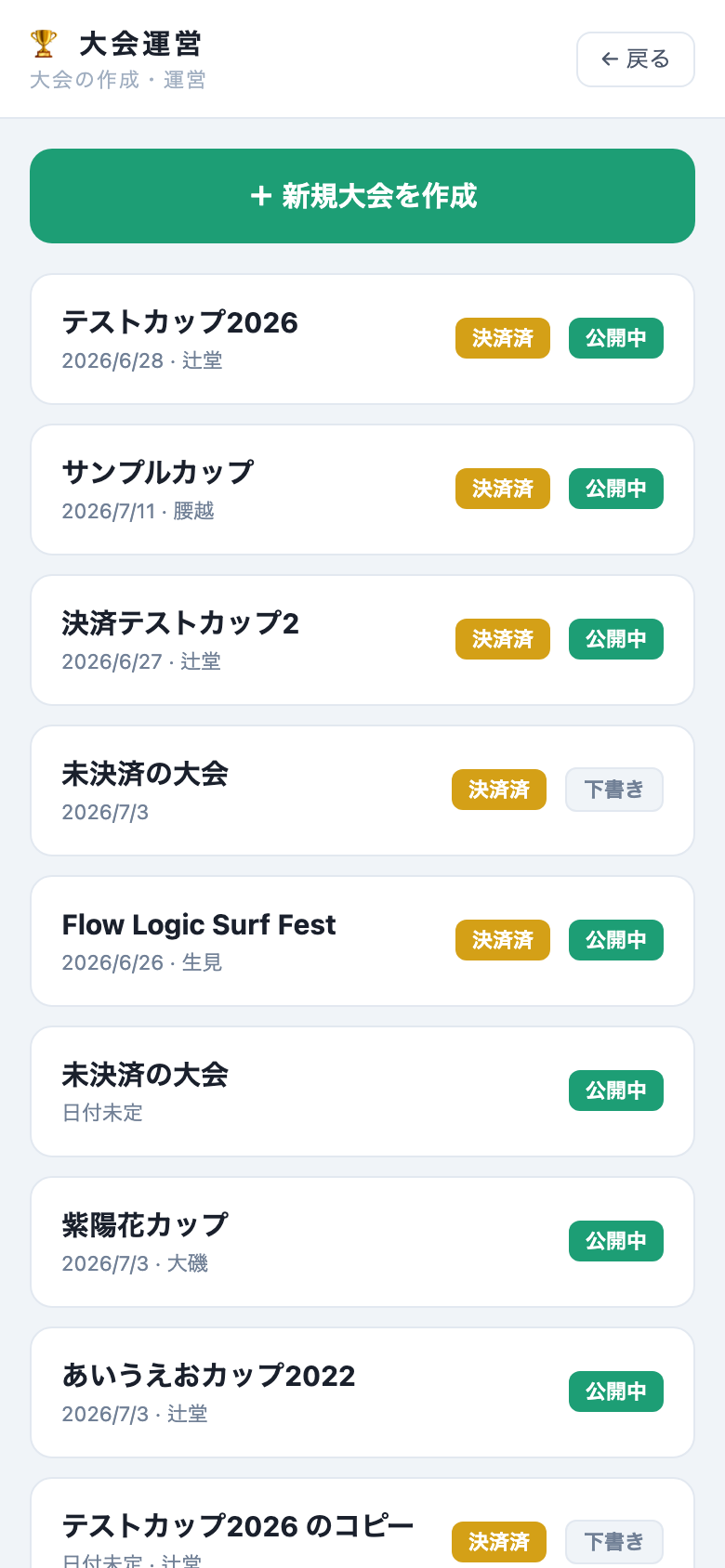
大会運営の画面を開く

新規作成する

「+ 新規大会を作成」から、大会名・開催日・会場を入力します。

  • 大会の作成と、募集要項ページの公開までは無料です。
  • 過去の大会がある場合は「この大会をコピーして新規作成」で、設定を引き継いで次の大会を作れます。

4つのタブの役割

大会画面は「📋 大会情報/📥 受付/🏆 ヒート/📡 ライブ」の4タブで進みます。左から順に進めれば大会が回ります。

  • 📥 受付・🏆 ヒート・📡 ライブの3つは解放(決済またはプロモコード)が必要です。

📋 大会情報を入力する

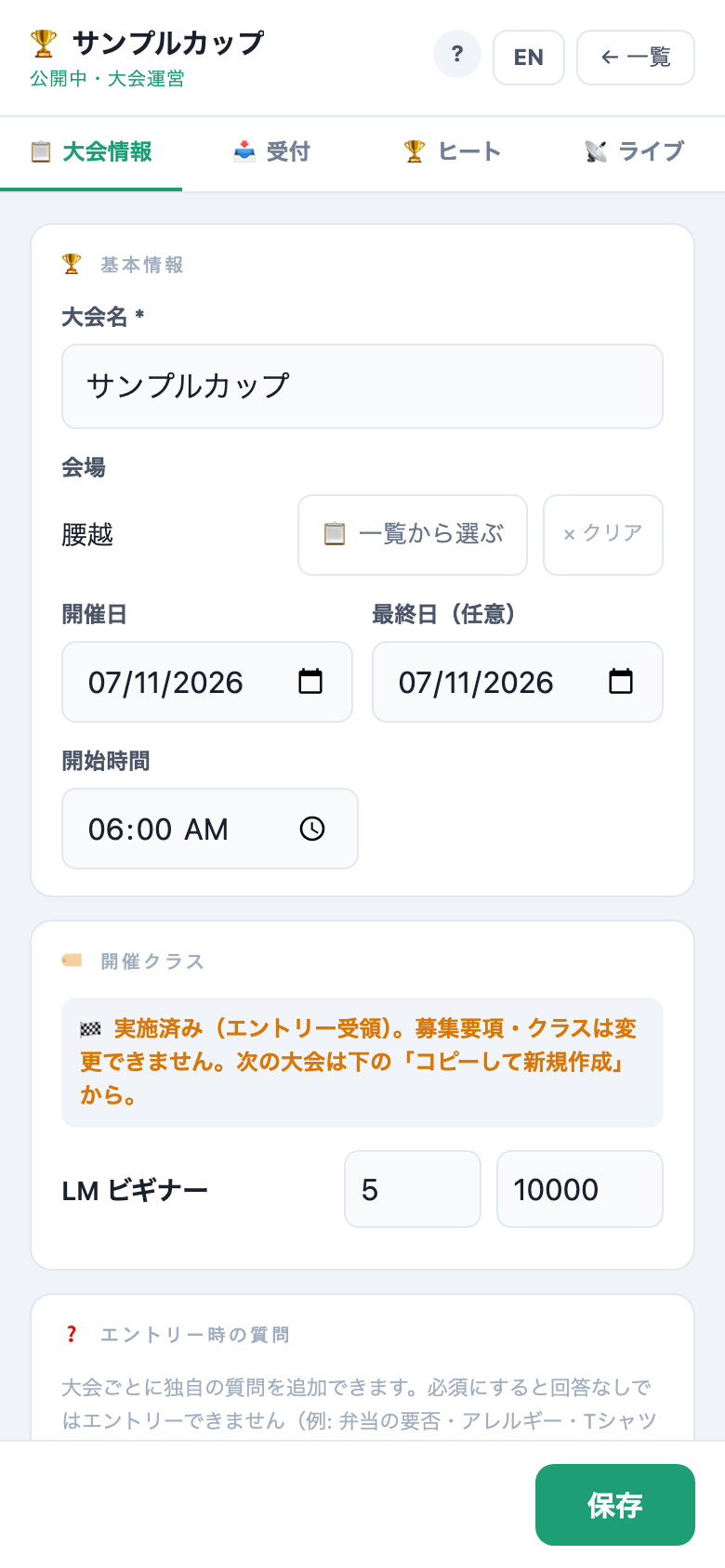
基本情報

場所: 大会画面 → 📋 大会情報

大会名・開催日・最終日(任意)・会場・開始時刻を入力します。まずここを保存しないと他のタブに進めません。

基本情報

クラスを追加する

種目×性別×レベルのプリセットからワンタップで追加できます(例: SM オープン)。自由な名前のクラスも追加できます。

  • クラスごとにエントリー費と定員を設定します。
  • クラスを1つ以上追加しないと先に進めません。
  • 大会ツールの利用料はクラス数で自動的に決まるため、クラス数は料金に直結します。

エントリー時の質問を作る

参加者にエントリー時に聞きたいことを設定できます。自由記述・チェックボックス・選択肢から選べます。

  • 選択肢はカンマ区切りで入力します(例: 昼食弁当は必要ですか)。

安全体制・プライオリティ・LIVE配信

ライフガード配置・レスキュー体制・メディカル(救護)の有無、プライオリティルールの採用可否、LIVE映像のURLを設定します。

  • LIVE映像はエリアごとに追加でき、ページ内で再生できるURLかどうかを自動判定します。再生非対応の場合、観客には「別タブで開く」ボタンが表示されます。
  • 募集要項の本文には、競技規則・賞品・持ち物・雨天時の対応・参加条件などを自由に書けます。

シリーズに含める

所属シリーズを設定すると、複数大会の通算ランキングを公開できます。

  • シリーズ集計に使う各大会の最終結果は、🏆 ヒートタブで入力します。

🌐 公開ページを作る

ログイン不要で閲覧できる募集要項ページです。URLをSNSで配ってエントリーを集めます。

URLとブランディングを設定する

場所: 大会画面 → 📋 大会情報 → 公開ブランドページ

公開ページのURL(英字で自由に指定)、ロゴ、ヒーロー画像、公式サイトURLを設定します。
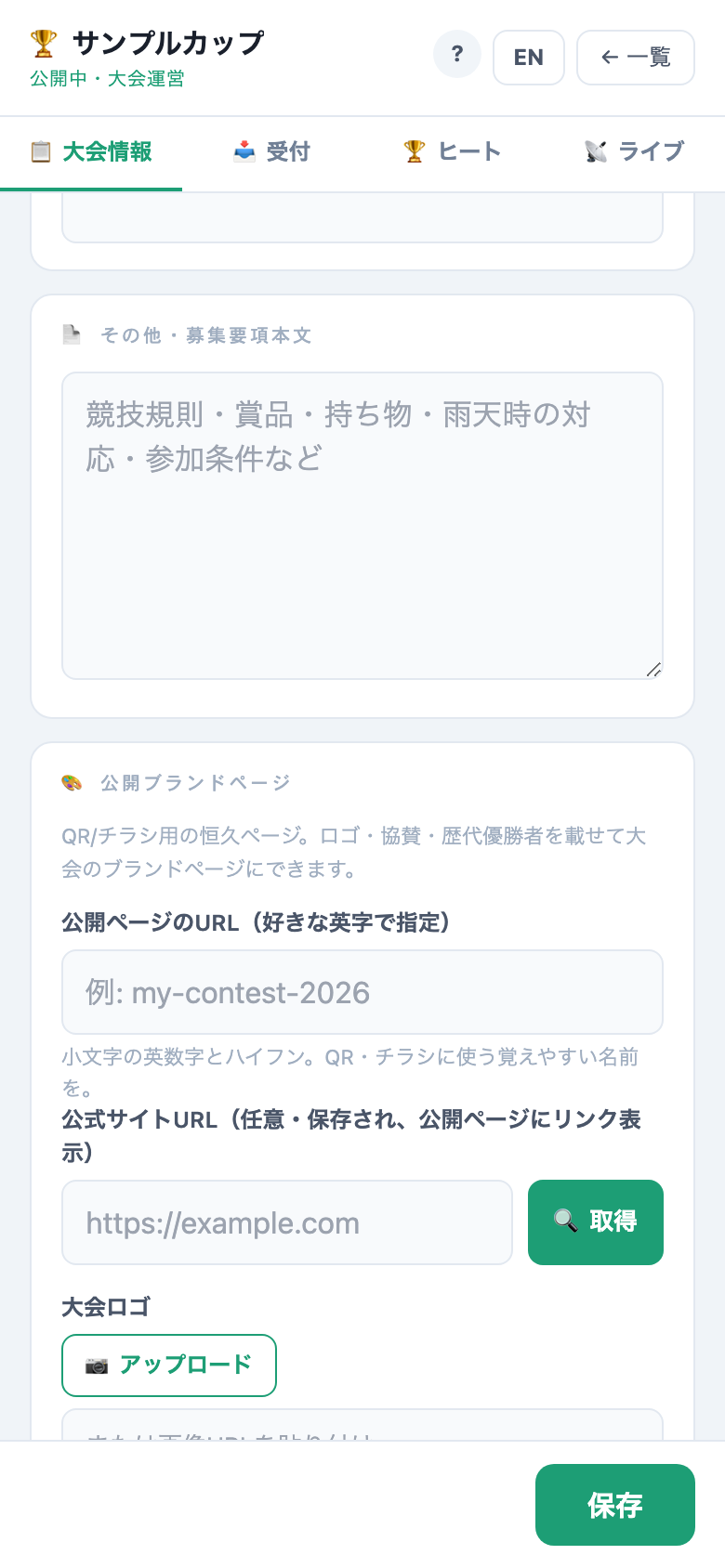
  • URLは小文字の英数字とハイフンが使えます。チラシやQRに載せるので覚えやすい名前にしてください。
  • ロゴは透過PNG・正方形(512×512px前後)が推奨です。
  • 公式サイトのURLを入れると、そこからロゴとヒーロー候補を自動取得できます。
URLとブランディングを設定する

スポンサー・歴代優勝者を載せる

スポンサーをサイズ段ごとに登録でき、段ごとにランク名(例: Gold Sponsor)を付けられます。歴代優勝者も掲載できます。

  • ランク名を空欄にするとその段のランク表示は出ません。
  • 歴代優勝者は手入力のほか、あなたが過去にNAMI LOGで運営した同名の大会から自動で取り込めます。

公開範囲を決めて公開する

「🌐 オープン(他のユーザーに大会情報を共有)」か「🔒 クローズド(リンク限定・身内やショップ向け)」を選び、公開します。

  • オープンにすると、NAMI LOGの大会カレンダーから他のユーザーに見つけてもらえます。
  • 練習モードの大会は一般公開できません。本番大会にするには決済が必要です。

QRコードを配る

チラシ・ステッカー用のQRコードを512pxの画像として保存できます。

  • QRは大会を公開すると有効になります。

💳 解放と料金

無料でできる範囲

大会の作成と、募集要項の公開ページまでは無料で使えます。

大会ツールの利用料

利用料はクラス数で自動的に決まります。〜10クラスが5,000円、11〜20クラスが9,500円、21〜30クラスが13,500円、31クラス以上が17,000円です。

  • 大会を分割しても安くならないように設計されています。
  • 解放するとエントリー受付・ヒート組・ライブ採点が使えるようになります。
  • 最新の金額は料金プランのページで確認してください。

練習モード(無料)

サーフスクールのオーナーとコーチは、練習モードを無料で使えます。

  • ジャッジは1名、参加できるのは在籍生徒のみという制限があります。
  • 練習モードの大会は一般公開できません。

参加者特典(Pro無料プロモ)

参加者にNAMI LOG PROを一定期間プレゼントできる、大会運営費とは別建てのオプションです。

  • 席数(発行上限)と付与日数(最大60日)を指定して購入します。1席150円、最低合計1,000円、最大300席です。
  • コードの期限は自動で「大会終了+60日」になります。
  • 購入後にコードが発行され、公開ページに自動表示されます。

📥 エントリーを受け付ける

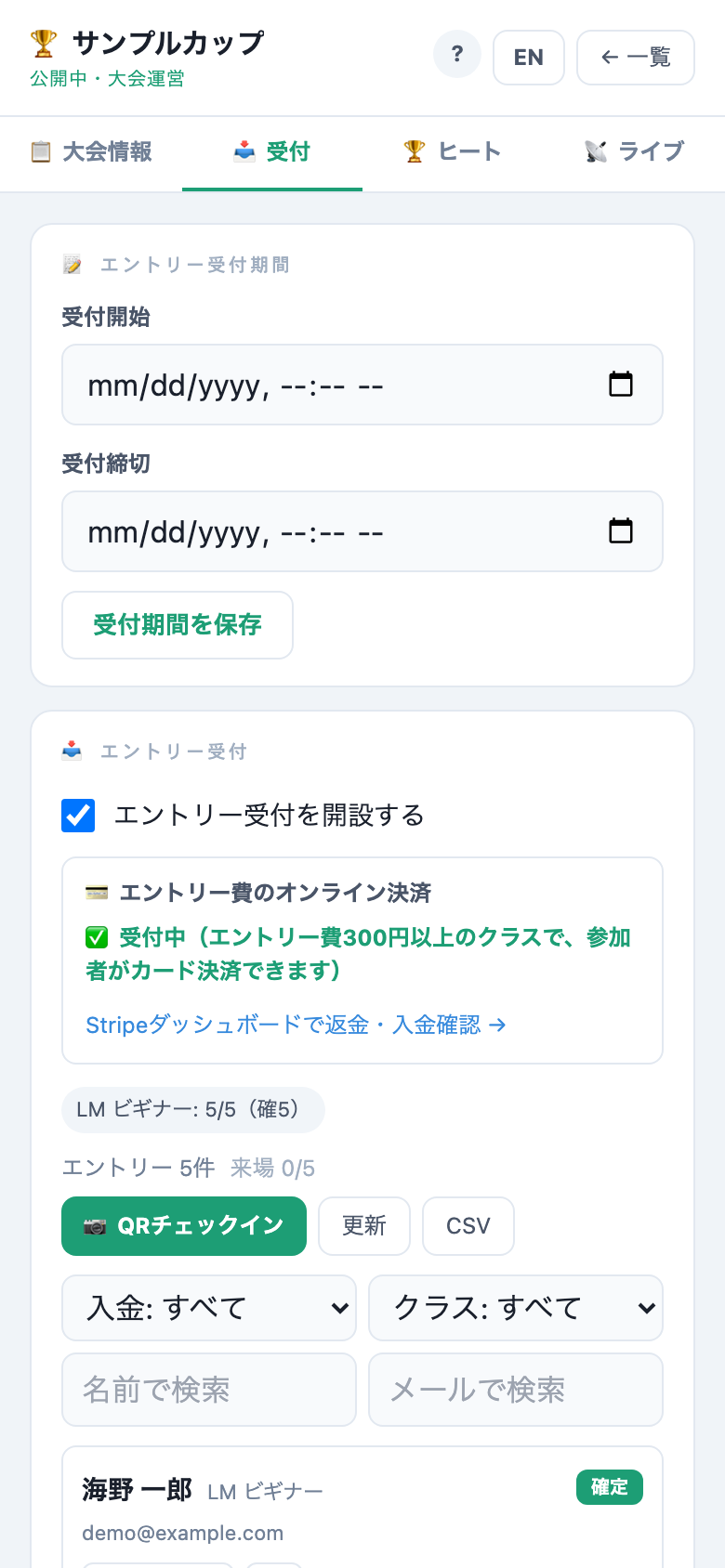
受付を開設する

場所: 大会画面 → 📥 受付

エントリー受付期間を設定し、「エントリー受付を開設する」を押します。

  • 先に「📋 大会情報」で大会を公開しないとエントリーを受け付けられません。
  • 受付を開くには、その大会の利用料を決済(またはプロモコードで解放)する必要があります。個人のPROプランでは解放されません——大会ツールは大会ごとの課金です。
  • サーフスクールのオーナー/コーチは、決済なしでも練習モードとして受付を開けます(ジャッジ1名・在籍生徒のみ)。
受付を開設する

エントリー費をオンラインで受け取る

Stripeで口座を接続すると、参加者がカードでエントリー費を支払えます。

  • オンライン決済の対象はエントリー費が300円以上のクラスです。
  • NAMI LOGの手数料はエントリー費の2.5%(最低150円)です。別途Stripeの決済手数料がかかります。
  • 本人確認が完了していないと受け取れません。案内に従って手続きを進めてください。
  • 返金と入金確認はStripeのダッシュボードで行います。

エントリー一覧を確認する

入金状況・クラスで絞り込み、メールアドレスで検索できます。未入金のエントリーには「⚠️ 未入金」が表示されます。

  • 一覧はCSVで書き出せます。

当日の受付(QRチェックイン)

参加者のQRコードをカメラで読み取ってチェックインします。

  • カメラが使えない場合や読み取れない場合は、名前で検索してチェックインできます。
  • 別の大会のQRを読み取ると「見つかりませんでした」と表示されます。

🏆 ヒートを組む

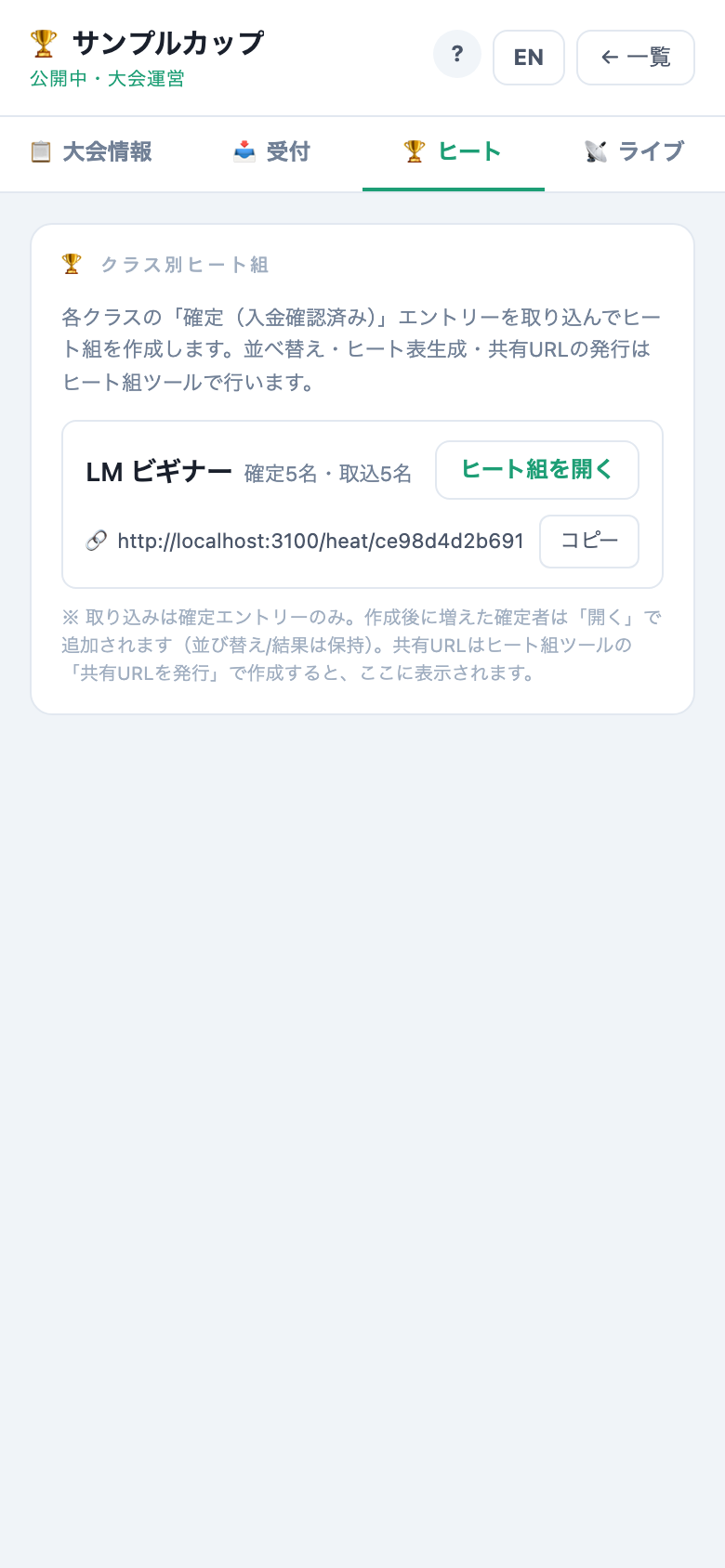
クラス別にヒートを組む

場所: 大会画面 → 🏆 ヒート

確定したエントリーを取り込んで、クラスごとにヒート組を作成します。

  • 先に「📋 大会情報」でクラスを追加しておく必要があります。
  • 組んだ後に並べ替えができます。
クラス別にヒートを組む

最終結果を入力する

シリーズ集計のために、クラスごとの最終順位を入力します。

  • 同じ順位が重複しているとエラーになります。

📡 当日の進行とライブ採点

タイムスケジュールの作成とヒート表の印刷も、このタブにあります(ヒートを組んだ後の作業がここに集まっています)。

タイムスケジュールを自動作成する

場所: 大会画面 → 📡 ライブ

開始時刻と目標終了時刻を入れると、全ヒートが収まるよう必要エリア数(バンク)を自動計算し、スケジュールを作成します。

  • ラウンド順に並列化され、勝ち上がり元のヒートが終わってから次に進みます(各ヒート間1分)。
  • ヒート時間は各クラスで設定した値が使われます。
  • ⠿ を掴んでドラッグすると、エリアの移動や順番の変更ができます(時刻は自動で再計算されます)。
  • ヒート組がないと作成できません。先に🏆ヒートタブで組んでください。
タイムスケジュールを自動作成する

ヒート表を印刷する

場所: 大会画面 → 📡 ライブ

全エリアまとめて、またはエリアごとにA4で印刷できます。

ジャッジ用URLを事前に配る

場所: 大会画面 → 📡 ライブ

ジャッジURL・ヘッドジャッジURL・プライオリティジャッジURLを発行して、当日の担当者に事前に配布します。

  • それぞれQRで読み取って採点画面に入れます。
  • ライブ開始前に「ジャッジURLを先に発行」しておくと、ジャッジは事前に端末で開いて待機できます。
  • 観客用URLは、ヒート組ツールで共有URLを発行すると表示されます。観客URLは1つ共有すれば、ページ上部のタブで全クラスを切り替えて閲覧できます。

本番を進行する

進行順を上下に動かしながらヒートを進めます。必要に応じて一時停止できます。

  • 先に🏆 ヒートタブでそのクラスのヒート組を作成しておく必要があります。

結果を確定して次ラウンドへ反映する

ヒートのライブを終了してから「結果を確定」を押すと、次のラウンドに反映されます。

  • ライブを終了していないヒートは確定できません。
  • 確定後も「結果を再確定」で入れ直せます。スコアを消したい場合は「スコアをリセット」を使います(そのヒートのスコアが全消去されます)。

観客への配信

観客はライブページで進行状況とスコアをリアルタイムに見られます。

  • 📋 大会情報でLIVE映像のURLを設定しておくと、同じページで映像も見せられます。
他の立場のマニュアル
🏄 サーファー
記録・分析・コーチ連携・大会準備。まずはここから。
🏫 スクール運営者
開設・生徒・レッスン・同意書・月謝・集客。
← マニュアル一覧よくある質問を見る

実際に触ってみる

読むより、開いて1回記録するほうが早いこともあります。無料で試せます。

無料ではじめる