1先に料金表を登録する
場所: 🏫 スクール管理 → 💴 料金表
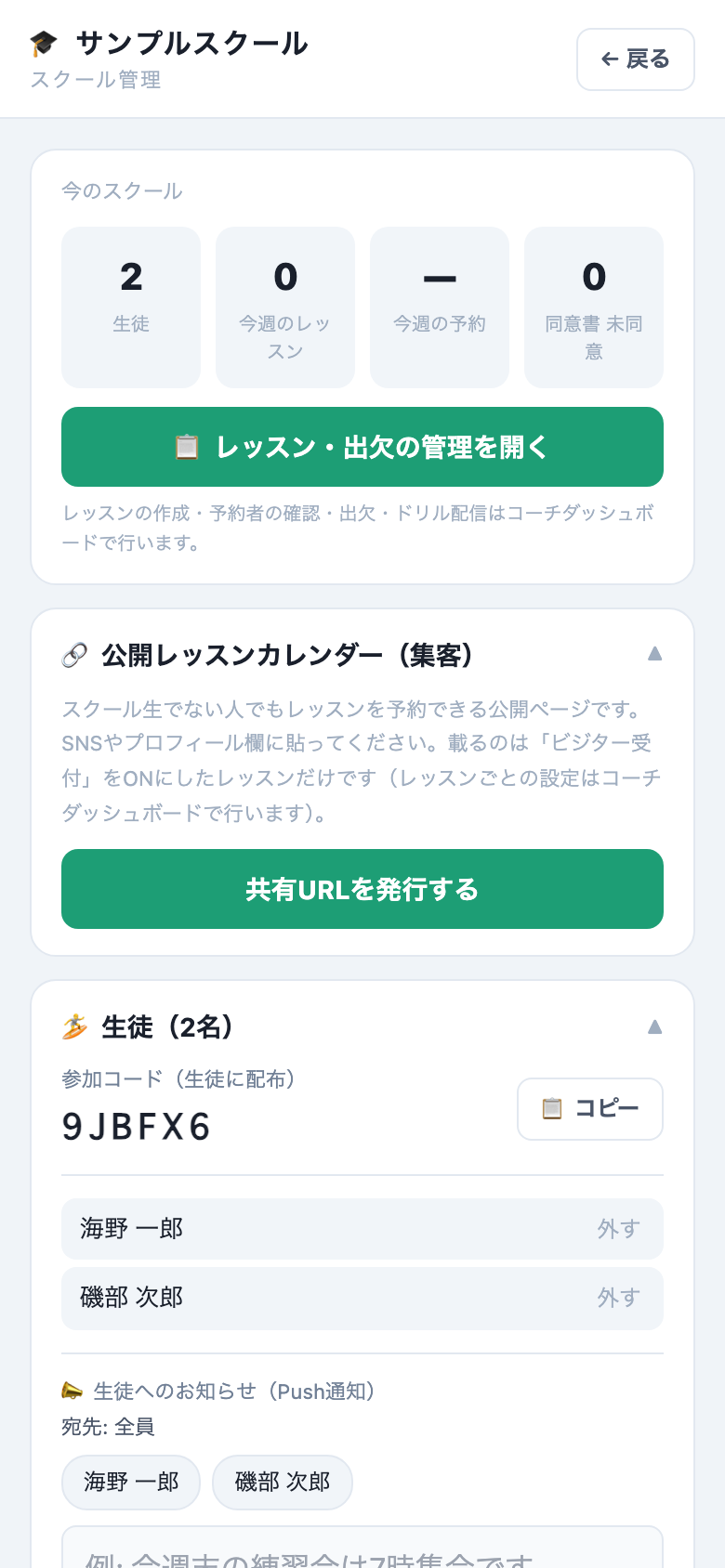
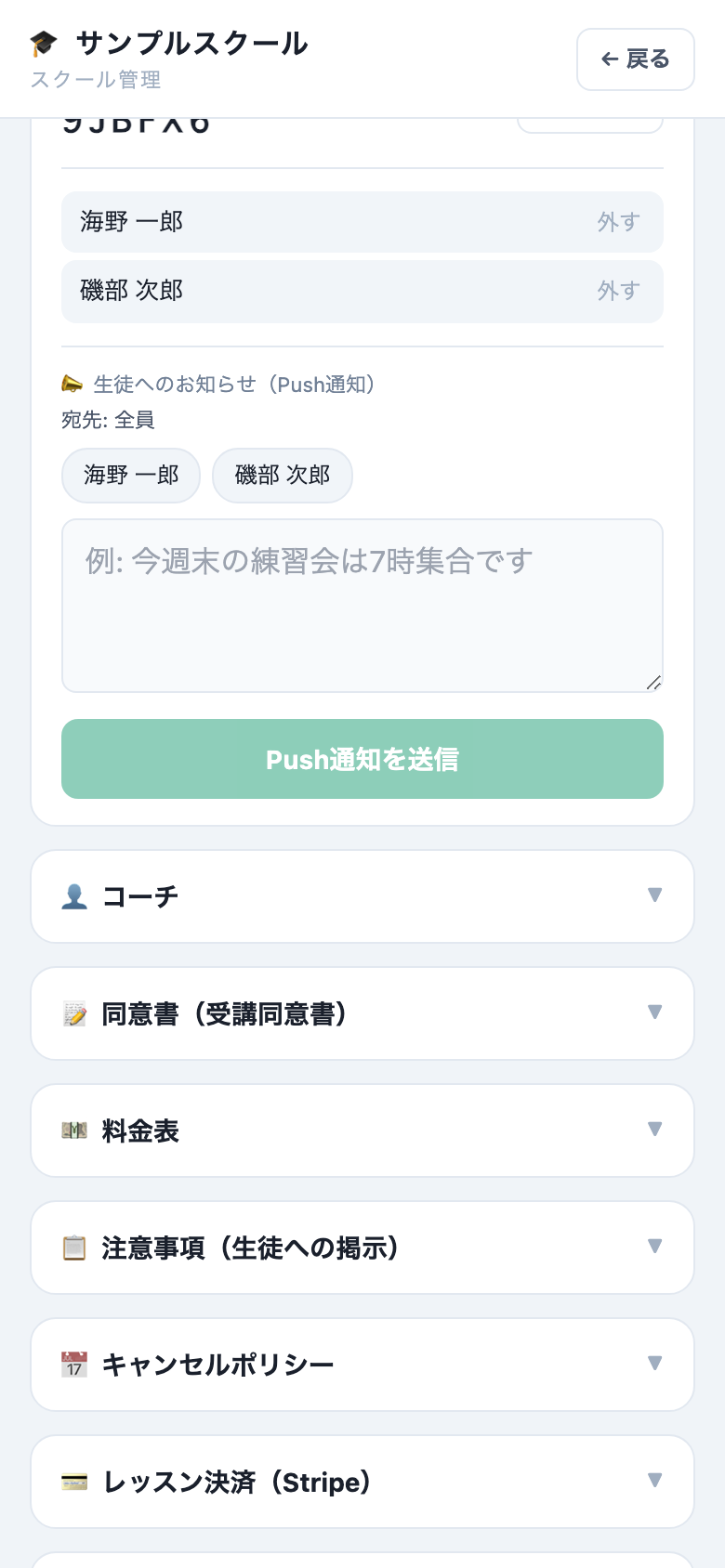
管理画面の「💴 料金表」に項目と金額を登録します。ここに登録した項目が、レッスン作成時の料金プリセットとして選べるようになります。
2レッスンを作成する
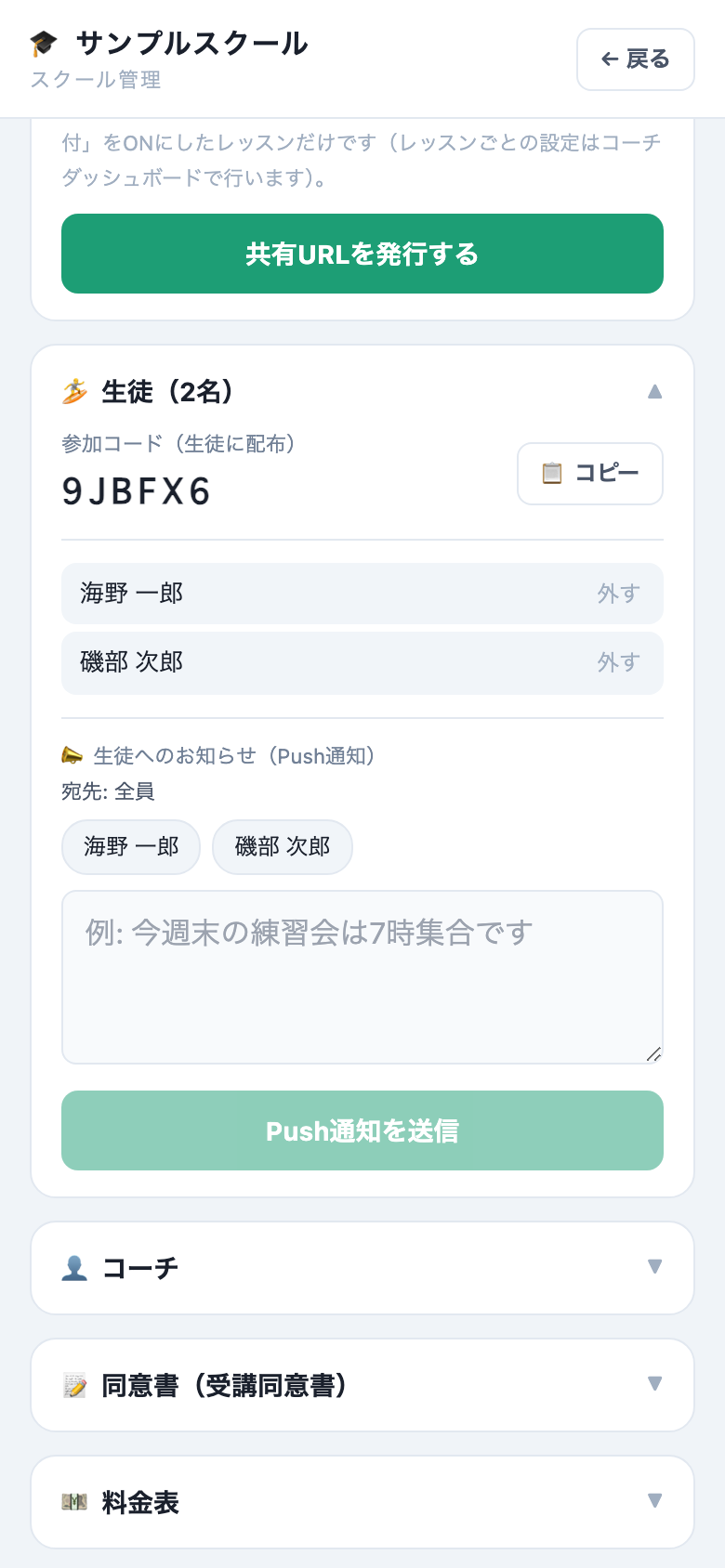
場所: スクール管理の「📋 レッスン・出欠の管理を開く」ボタンか、ヘッダーの切替タブ「📋 運営(コーチ)」(または 🧰 ツール → 📋 コーチ → スクール → レッスン)。ホームの「スクール運営」カードの「+ 空き枠(レッスン)を作成」からも開けます
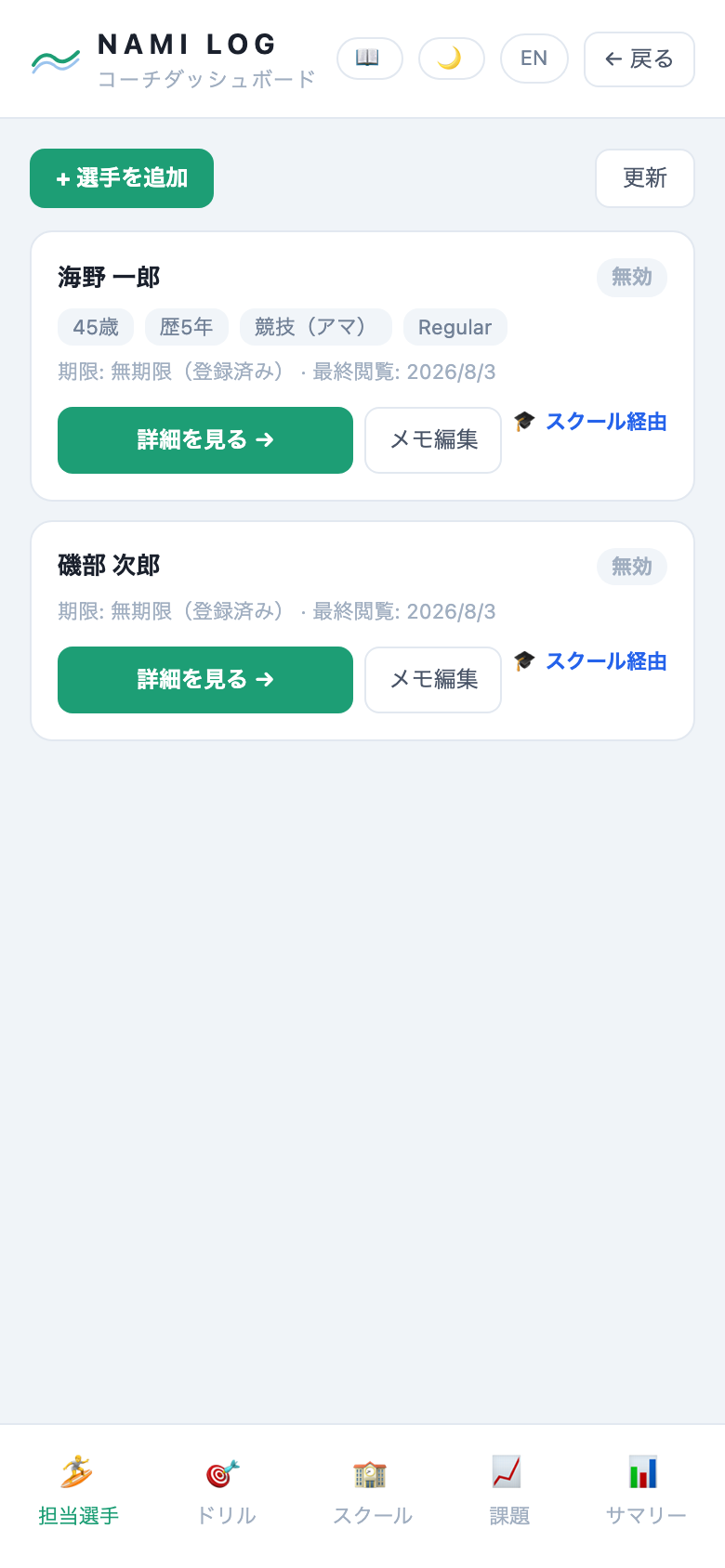
コーチ画面のスクール → レッスンから作成します。日時・定員・料金・合同/専有を設定します。
- レッスンの作成・予約者の確認・出欠・ドリル配信は、スクール管理ではなくコーチ画面側で行います。スクール管理の上部にある「📋 レッスン・出欠の管理を開く」が近道です。
- 料金は上で登録した料金表のプリセットから選べます。
- 「ビジター受付」をオンにしたレッスンだけが公開カレンダーに載ります。
- 予約とキャンセルは生徒へ自動で通知されます。
3レッスン代をオンラインで受け取る
場所: 🏫 スクール管理 → 💳 レッスン決済(Stripe)
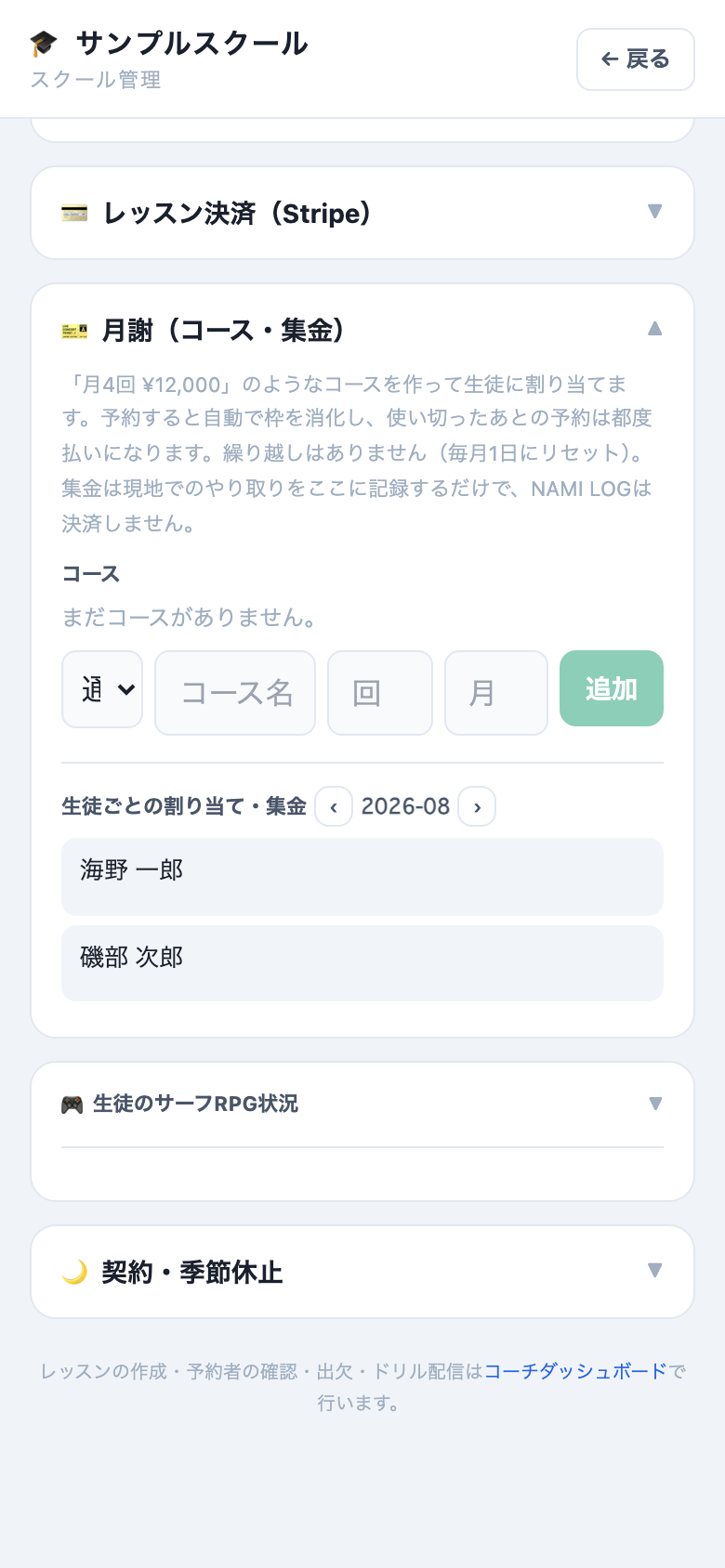
「💳 レッスン決済(Stripe)」で口座を接続すると、生徒とビジターがカードでオンライン支払いできるようになります。
- 現地払いのみで運用するなら、接続は不要です。
- カード決済(Stripe)では、決済額の1%(最低50円)がNAMI LOGのシステム利用料としてお支払いから差し引かれます(例: ¥6,000なら¥60、¥10,000なら¥100)。このほかにStripeの決済手数料がかかります。現地払いに手数料はかかりません。
4特商法表示(販売者情報)を公開する
場所: 🏫 スクール管理 → 📄 特商法表示(販売者情報)
ネットでレッスン代を受け取るスクールは、特定商取引法に基づく表示が必要です。「📄 特商法表示(販売者情報)」を開くと、スクール名・運営責任者・メールアドレス・スクール一覧に載せた住所が最初から入っています。電話番号(住所が入っていなければ住所も)を入れて「この内容で公開」を押してください。
- 価格・支払方法と時期・キャンセル条件は、レッスン設定と「キャンセルポリシー」から自動で作られます。設定を変えると表示も自動で変わるので、ここで書き直す必要はありません。
- 住所・電話番号は、表示する代わりに「請求があれば遅滞なく開示する」を選ぶこともできます(その場合は、請求を受けたら遅れずに本人へ伝えてください)。
- 公開すると、公開レッスンカレンダーの下に「特定商取引法に基づく表示」のリンクが出ます(カード決済を受け付けるスクールは予約フォームにも出ます)。
- 「いい波レッスン」を受け付けるには、この表示の公開が必須です。
5いい波レッスンを受け付ける
場所: 🏫 スクール管理 → 🌊 いい波レッスン
生徒が候補日を選んで申し込み、前日に生徒とコーチの双方が「やる」と答えた日に開催するレッスンです。お支払いは開催決定後、前日22時までのカード決済です。
- 準備として、Stripeの接続、特商法表示の公開、公開レッスンカレンダーの共有URLが必要です。
- オファーには、料金、有効期間(7〜90日・申し込み日から数える)、開催できる最終日(任意)、開始時刻の目安、受けられる曜日、除外日(カレンダーでタップ)、担当コーチ、集合場所を入力します。
- 除外日をあとから追加すると、その日を候補にしている生徒の候補日は取りやめになり、通知が届きます(確認中・開催決定済みの日は変わりません)。
- 選べる日が少なくなると、オーナーに通知が届きます。最終日や除外日を更新してください。
- 前日17時に「やる?」の通知が届きます。コーチ画面で20時30分までに答えてください。無回答は見送りになります。同じ時間帯のレッスンがあると画面に表示されます。
- 開催が決まると「支払い待ち」になります。22時までに支払いがなければ自動で取りやめになります。
- スクール都合で中止するときは、確定した回の「スクール都合で中止」から理由を選びます。支払いは次の候補日に持ち越します。一括休講の対象にはならないため、1件ずつ操作してください。
- 生徒がキャンセルすると、キャンセル規定にもとづく返金額がメールで届きます。Stripeのダッシュボードから返金してください。
6休講・変更を知らせる
レッスンを休講または変更すると、予約者へ通知が送られます。
- 在籍生徒にはプッシュ通知が届きます。
- 公開カレンダーから予約したビジターにはプッシュ通知が届かないため、メールで通知されます。連絡先の入力ミスがあると届かない点に注意してください。
7台風・高波の日にまとめて休講にする
場所: コーチ画面 → スクール → レッスンカレンダー → 日付をタップ
コーチ画面のレッスンカレンダーで日付をタップし、「この日を全部休講にする」を押します。休講にするレッスンを選び、理由(天候など)とひとことを入れて実行すると、その日の予約者へまとめて通知されます。
- 同じ日に複数のレッスンを取っていた生徒への通知は1通にまとまります。ビジターにはメールで、空きのある別日程の候補も添えて届きます。
- お支払い済みの方は、本人が「同額の別日程への振替」「返金」「振替クレジット」から選べます(返金・クレジットは、下の設定でオンのとき)。振替で支払い済みになった予約は現地で集金しないでください。
- 自動返金をオフにしている場合は、これまでどおり返金する前にレッスンの「予約者」一覧で「返金する(振替を止める)」を押してから Stripe で返金してください(押すと以後その予約は振替できず、返金後に本人が振替する二重取りを防げます)。
- 月謝で予約していた回は、休講にするとその月の枠に戻ります。月末7日以内の回が休講になった場合は、月内に取り直せないので、期限付きの振替クレジットを1回分自動でお渡しします(在籍生のみ)。
8休講のときの返金・振替クレジットを設定する
場所: 🏫 スクール管理 → 💴 休講のときの返金・振替クレジット
スクール都合で休講にしたとき、お支払い済みの方が選べる内容を決めます。生徒が「返金」を選ぶと、アプリがStripeで全額を自動返金します(返金額はスクールのStripe残高から出ます。NAMI LOGのシステム利用料もスクール都合のため一緒にお戻しします)。
- 「自動で返金する」/「自動返金しない(手動のまま)」を選べます(既存のスクールは手動のままで、オーナーがオンにします。新しく作ったスクールは最初からオンです)。オンにした後に休講にした分だけが対象で、休講から60日(クレジットの有効日数)以内に受け付けます。以前に休講にした分や、すでにStripeで返金した分は対象外なので、二重払いにご注意ください。オフにすると「返金」の選択肢は出ず、従来どおりスクールがStripeで返金します。
- 振替クレジットの有効日数は標準60日(最大180日・0でクレジットを出さない)。クレジット1回分は、同じ種別(合同/専有)の別のレッスン1回の予約に使えます。支払い済みからのクレジットは、お支払い額以内のレッスンで使えます(差額の返金はありません)。
- 返金は予約者一覧に「返金済み(アプリが自動返金)」と出ます。「返金処理中」のときはStripeで二重に返金しないでください。
- 自動返金の対象はスクール都合の休講だけです。生徒のキャンセルによる返金は、これまでどおりキャンセルポリシーに従ってスクールが手動で行います。