NAMI LOG
MANUAL

サーファー向け操作マニュアル

アカウント作成から、記録・分析・コーチ連携・大会準備まで。知りたいところだけ目次から開いてください。

アプリ内には、画面を指しながら順に案内する「使い方チュートリアル」もあります(ホーム画面の「📖 使い方チュートリアル」)。このページは、あとから特定の操作だけを調べたいとき向けにまとめたものです。

🚀 はじめる

アプリのインストールは不要です。ブラウザで開いて、メールアドレスだけで始められます。

アカウントを作る・ログインする

場所: /auth/login

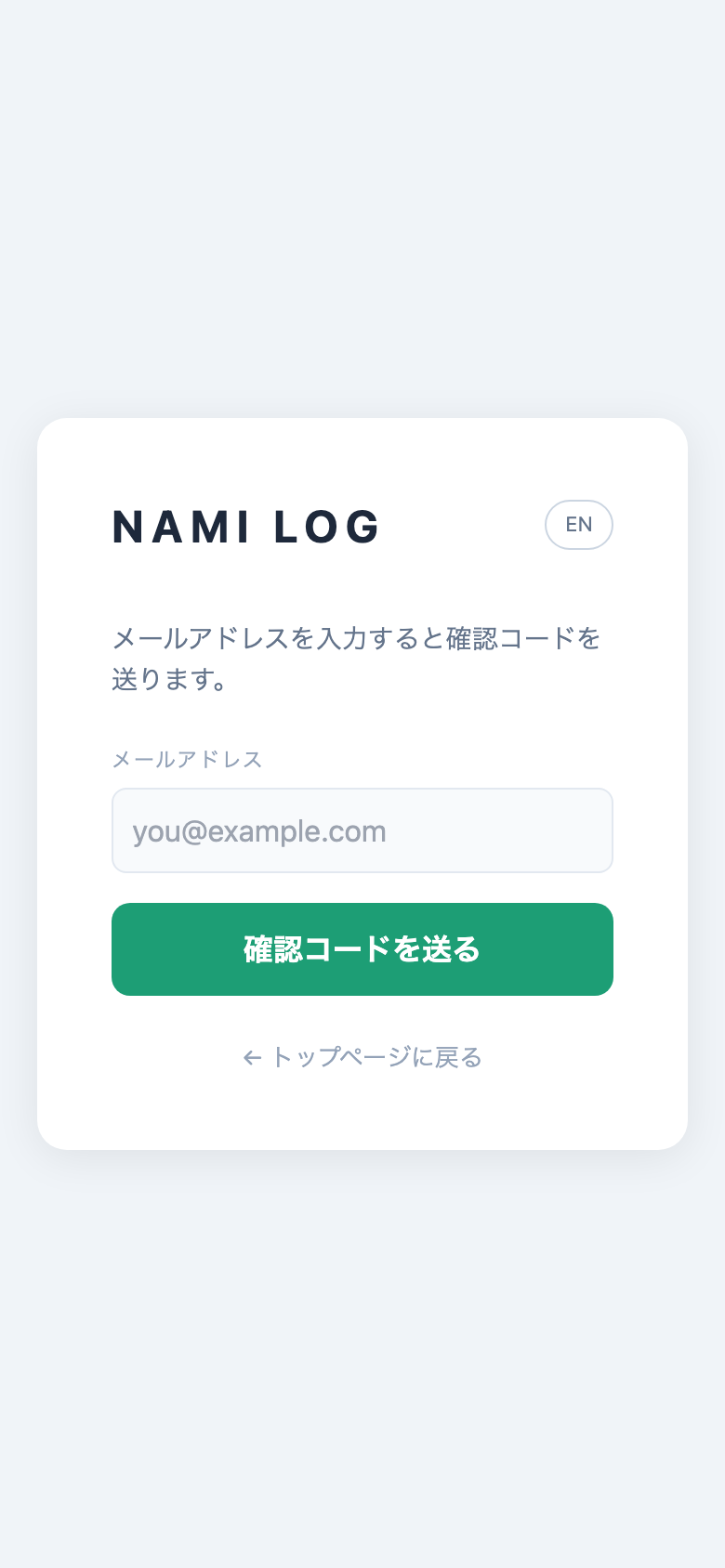
ログイン画面でメールアドレスを入力すると、6桁の数字コードがメールで届きます。そのコードを画面に入力すればログイン完了です。パスワードはありません。

  • 新規登録とログインは同じ操作です。初めてのメールアドレスならそのままアカウントが作られます。
  • パスワード方式ではないため、パスワードを覚える必要も、忘れて再設定する必要もありません。
  • メールが届かないときは迷惑メールフォルダを確認してください。
アカウントを作る・ログインする

用途を選ぶ

初回に「サーファーとして使う/スクールを運営する/大会を運営する」を選びます。選んだ用途に合わせて、ホーム画面に出るチュートリアル一覧が変わります。

  • 用途は後から変更できます。選ばなくても機能に制限はかかりません。
  • 複数の用途を兼ねる場合(選手かつスクール運営など)は複数選択できます。
  • この設定は端末ごとに保存されます。別の端末で開くと、チュートリアル一覧は絞り込まれていない状態から始まります。

アプリとして使う(PWA)

ホーム画面に追加すると、アドレスバーが消えてアプリと同じ感覚で使えます。ホームの「📲 アプリとして追加する」から進めてください。

  • Android・PCは1タップで追加できます。
  • iPhone / iPad は必ず Safari で開いて追加してください。Chrome から追加したものではプッシュ通知が届きません。
  • プッシュ通知を使いたい場合、iOSではホーム画面に追加したアプリからでないと受信できません。

👤 最初の設定

記録を始める前にここを済ませておくと、後の入力と分析がはっきり楽になります。

プロフィールを登録する

場所: 設定タブ → プロフィール

名前・サーフレベル・スタンスなどを登録します。コーチに共有URLを渡したとき、ここの内容が自動で表示されます。
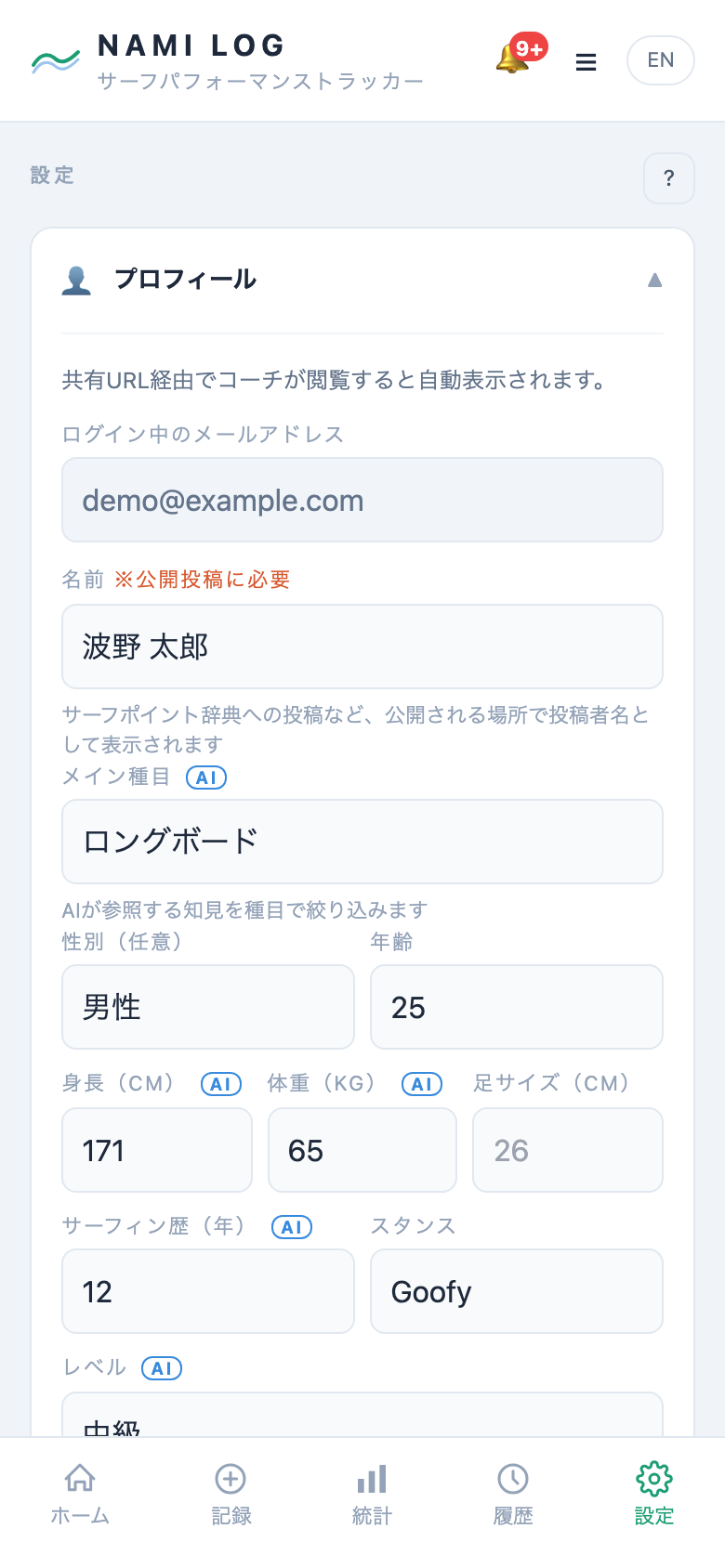
プロフィールを登録する

ホームポイントを設定する(推奨)

場所: 設定タブ → プロフィール → ホームポイント

地図でいつものポイントにピンを置きます。これを設定すると、記録画面の「📍 今日のコンディションを取得」で波・風が自動入力され、ホームに波予報が出ます。

  • セット周期分析の「波・風を自動取得」と、練習日和通知の判定にも同じ設定が使われます。
  • 未設定でも記録はできます。その場合は波・風・潮を手で選ぶことになります。

板・フィンを登録する(Quiver)

場所: 設定タブ → Quiver

使っているサーフボードとフィンを登録しておくと、記録時にワンタップで選べます。

  • 登録しておくと、統計の「機材」タブで板別・フィン別の傾向まで分析できます。
  • 登録していない板で入った日は、空欄のまま記録しても構いません。

自分がコーチとしても活動する場合

場所: 設定タブ → プロフィール → コーチプロフィール

プロフィール内の「コーチプロフィール」で『コーチとして活動する』をオンにすると、コーチ用のダッシュボードが使えるようになります。

  • オフに戻しても入力内容は消えません。表示されなくなるだけです。
  • 選手としてだけ使う場合はオフのままで構いません。

📝 セッションを記録する

NAMI LOGの中心です。海から上がったら「できたこと」と「課題」を残します。

日付・大会名・ポイント名を入れる

場所: ホーム →「記録する」

ホームの「記録する」ボタンから記録画面を開きます。日付は初期値が今日です。大会名とポイント名はどちらか片方だけでも構いません。
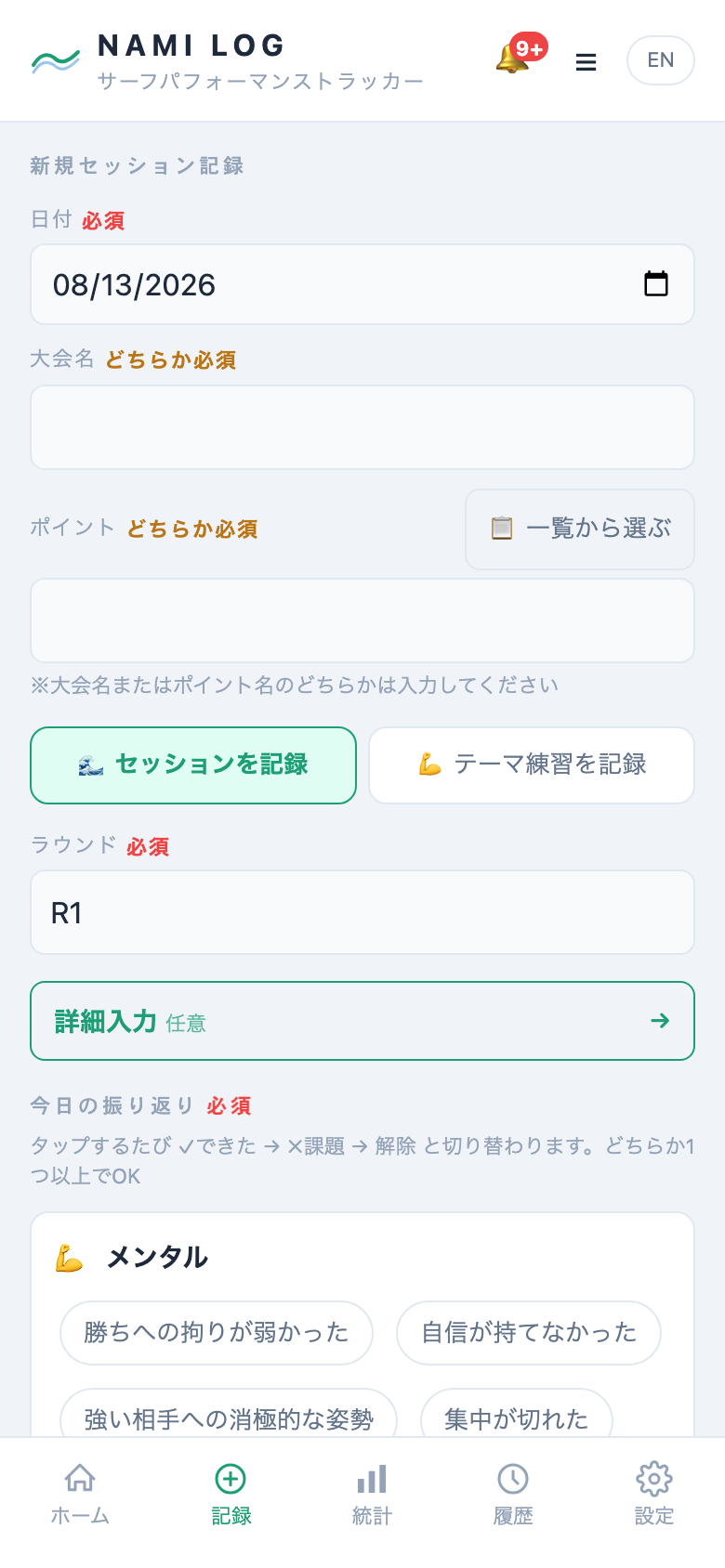
日付・大会名・ポイント名を入れる

振り返りを選ぶ(必須)

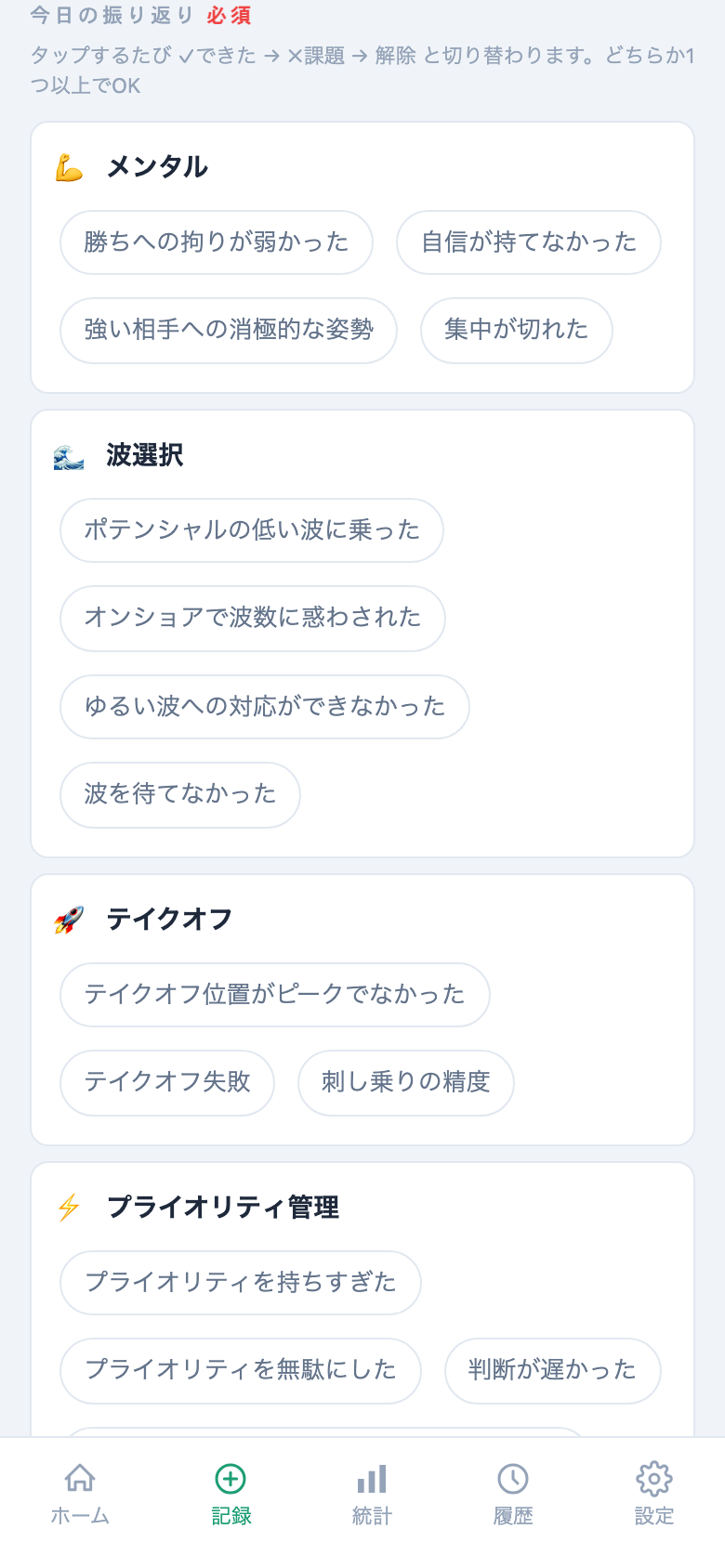
項目をタップするたびに「✓できた → ✗課題 → 解除」と切り替わります。できたことだけの記録でも保存できます。

  • ここがNAMI LOGの心臓部です。記録が溜まると「できた回数」と「繰り返し出ている課題」の両方が自動でグラフになります。
  • カテゴリと項目は自分で追加・編集できます。
  • 同じ項目のできた/課題を突き合わせられるので、その項目が改善しているかが後で分かります。
振り返りを選ぶ(必須)

コンディションを入れる(任意)

波サイズ・風向き・潮・ダンパーかどうか・使った板とフィンを記録できます。「📍 今日のコンディションを取得」を押すと、ホームポイントの実測値から波と風が自動で入ります。

  • 任意項目ですが、入れておくと「どんな条件で課題が出やすいか」を後から分析できます。
  • ダンパーはサイズと独立した条件として扱われます(小さくても掘れて割れる日を区別するため)。

2つの記録タブを使い分ける

記録画面には「🌊 セッションを記録」と「💪 テーマ練習を記録」の2つのタブがあります。ふだんの記録は前者を使い、ラウンドで試合(R1〜FINAL)かフリーサーフ(フリー1R〜4R)か練習かを選びます。

  • 「🌊 セッションを記録」では、ヒート人数・ヒート時間・本数制限・プライオリティルールの有無・順位・勝ち上がり・自己採点も記録できます(いずれも任意)。試合以外のセッションはラウンドで「練習」や「フリー1R」を選んでください。
  • 「💪 テーマ練習を記録」は、テーマごとに0〜10で自己採点する練習専用のタブです。「できなかった/できてきた/できた」の3段階が数値と対応します。
  • 順位と勝ち上がりを入れておくと、統計の「傾向」タブに成績ダッシュボード(勝ち上がり率・平均順位・順位推移)が出ます。
  • NAMI LOGで運営された大会に紐付けた記録は、実際のジャッジスコアや確定順位も保持されます。

保存する

「記録する」を押せば完了です。最初は1〜2項目だけでも構いません。

  • 乗った本数・メイクした本数・満足度・波の評価も任意で残せます。

🗂 履歴を見返す・修正する

絞り込む

場所: 履歴タブ → 🔧

🔧 から、板・期間・ベストライドの有無・アップロード動画ありで絞り込めます。

セッションを編集・複製・削除する

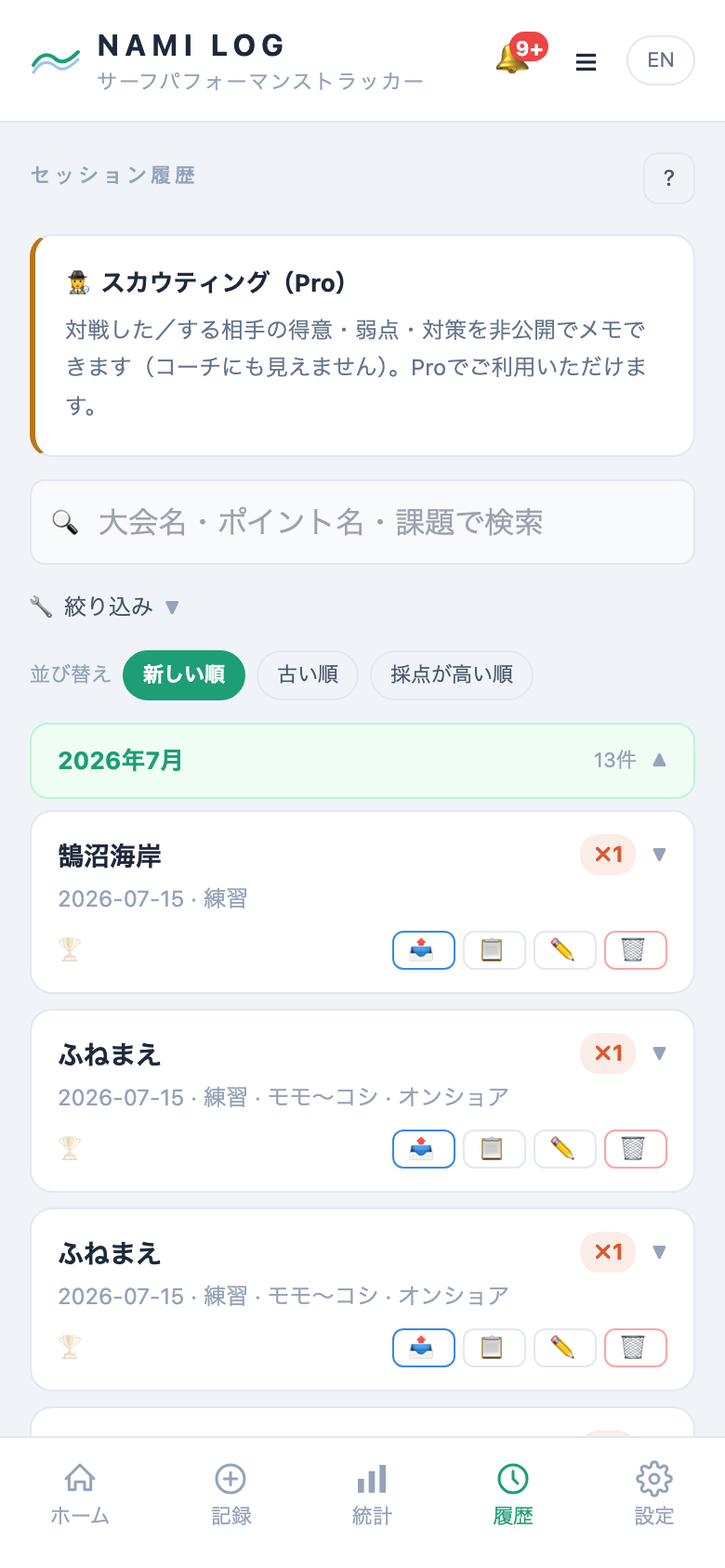
セッションをタップすると展開します。右上のボタンで「📤 SNSシェア/📋 同じ条件で新規記録/✏️ 編集/🗑 削除」ができます。

  • 📋 は同じポイント・同じコンディションで続けて入った日の入力を短縮できます。

動画・写真を添付する

✏️ 編集を開き、下部の「動画」「写真」からURL貼り付けまたはアップロードで添付します。

  • URLを貼り付けての添付は無料プランでもできます。ファイルのアップロードだけがPRO限定です(個人PROの契約が必要で、スクール在籍では解放されません)。
  • 1セッションあたりの動画は、URLとアップロードの合計で「セッションを記録」=10本、「テーマ練習を記録」=3本までです。写真は最大10枚です。
  • アップロード容量はアカウント全体で2GBまでです。上限に達したら不要なファイルを削除してください。
  • コーチと契約している場合、コーチはここに添付した動画・写真を見てコメントできます。
  • コーチからのコメントも同じ場所(該当セッション)に表示されます。

対戦相手をメモする(スカウティング)

履歴タブ上部の「🕵️ スカウティング」で、相手の得意・弱点・対策と戦歴(○勝○敗)を記録できます。

  • PRO限定の機能です(個人PROの契約が必要で、スクール在籍では解放されません)。無料プランでは案内だけが表示されます。
  • このメモは完全非公開です。コーチにも共有URLの閲覧者にも一切表示されません。
  • 大会セッションを紐付けると、その試合の課題や結果と一緒に振り返れます。

📊 統計で弱点を見つける

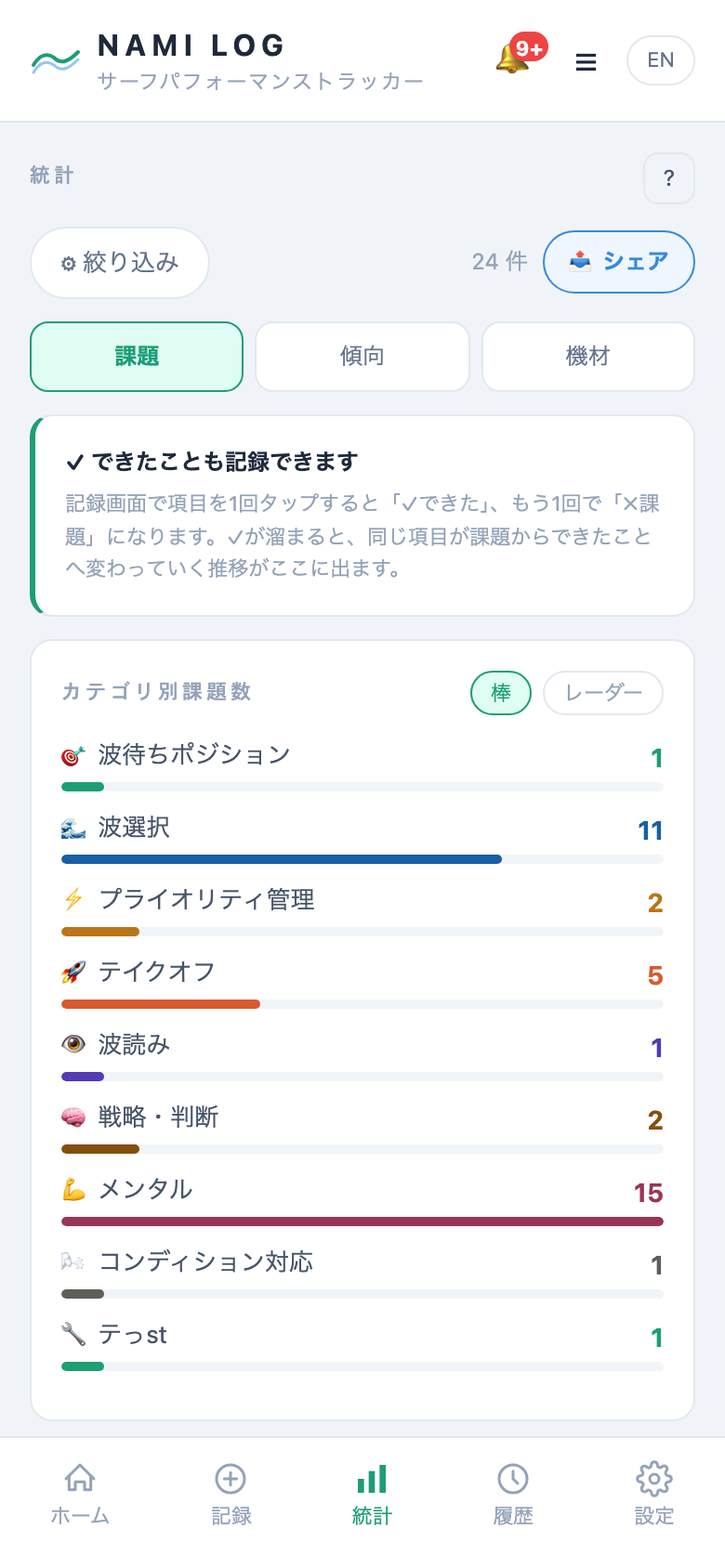
記録が溜まってからが本番です。3つのタブを切り替えて見ます。

母集団を絞る

場所: 統計タブ → ⚙

⚙ 絞り込みで、期間・板・コンディション(波/風/潮/ヒート人数/プライオリティ)で対象セッションを限定できます。
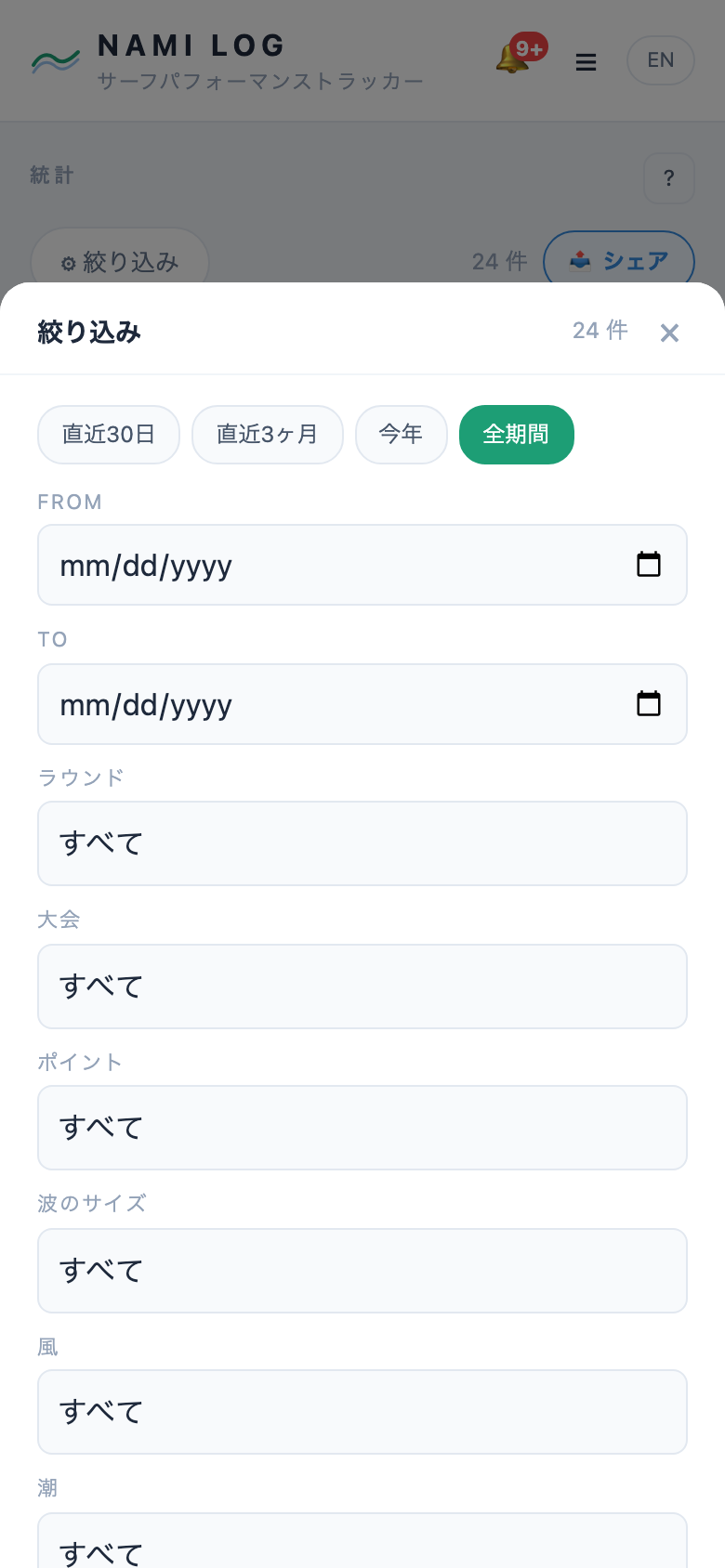
  • 「この条件のときだけ」の傾向を見るための機能です。右の 📤 から分析結果をSNSシェアできます。
母集団を絞る

「課題」タブ

課題の頻度を棒グラフ・レーダーチャートで表示します。一番多いミスがすぐ分かります。下にラウンド別の内訳も出ます。

  • PROでは「コンディション別ベストライド傾向」と「ベストライド×課題数の相関」も表示されます。
「課題」タブ

「機材」タブ

登録した板・フィンごとの傾向を比較できます。板を替えて何が変わったかを確認するのに使います。

  • 記録時に板・フィンを選んでいるセッションだけが対象になります。

🎯 目標を立てて通知で回す

課題改善ゴールを設定する

場所: ホーム → 🎯 課題改善ゴール

ホームの「🎯 課題改善ゴール」で「いつまでに、この課題を◯%減らす」という目標を立てます。

練習日和通知を受け取る

場所: 設定タブ → 🔔 プッシュ通知 →「🌊 練習日和通知」

毎晩、翌日のホームポイントの波予報を自動でチェックし、取り組み中の課題が出やすい条件のとき、または良い波の予報のときに通知します。

  • 先に🔔プッシュ通知をオンにすると、その中に「🌊 練習日和通知」のトグル(🔥好調/🎯課題)が現れます。
  • 🎯課題の通知は、上のゴールで設定した課題に連動します。ゴール未設定だと🎯側は働きません。
  • iOSはホーム画面に追加したアプリ(Safari経由)でのみ受信できます。

課題予測で試合前に対策する

場所: ホーム → 課題予測

波・風・潮を設定すると、「その条件で過去に多かった課題Top3」を事前に表示します。

  • PRO限定の機能です(個人PROの契約が必要で、スクール在籍では解放されません)。
  • 「📍 場所から取得」で会場を検索してピンを置き、今日/明日/明後日を選ぶと予報を取得できます。
  • よく使う場所は📖ブックマーク、ホームポイントは🏠でワンタップ呼び出しできます。

🏁 大会に備える

次の試合を登録する

場所: ホーム → 次の試合ハブ → ⚙ 管理

「⚙ 管理」から大会名・開催日・会場を登録すると、本番までのカウントダウンと準備チェックリストが表示されます。
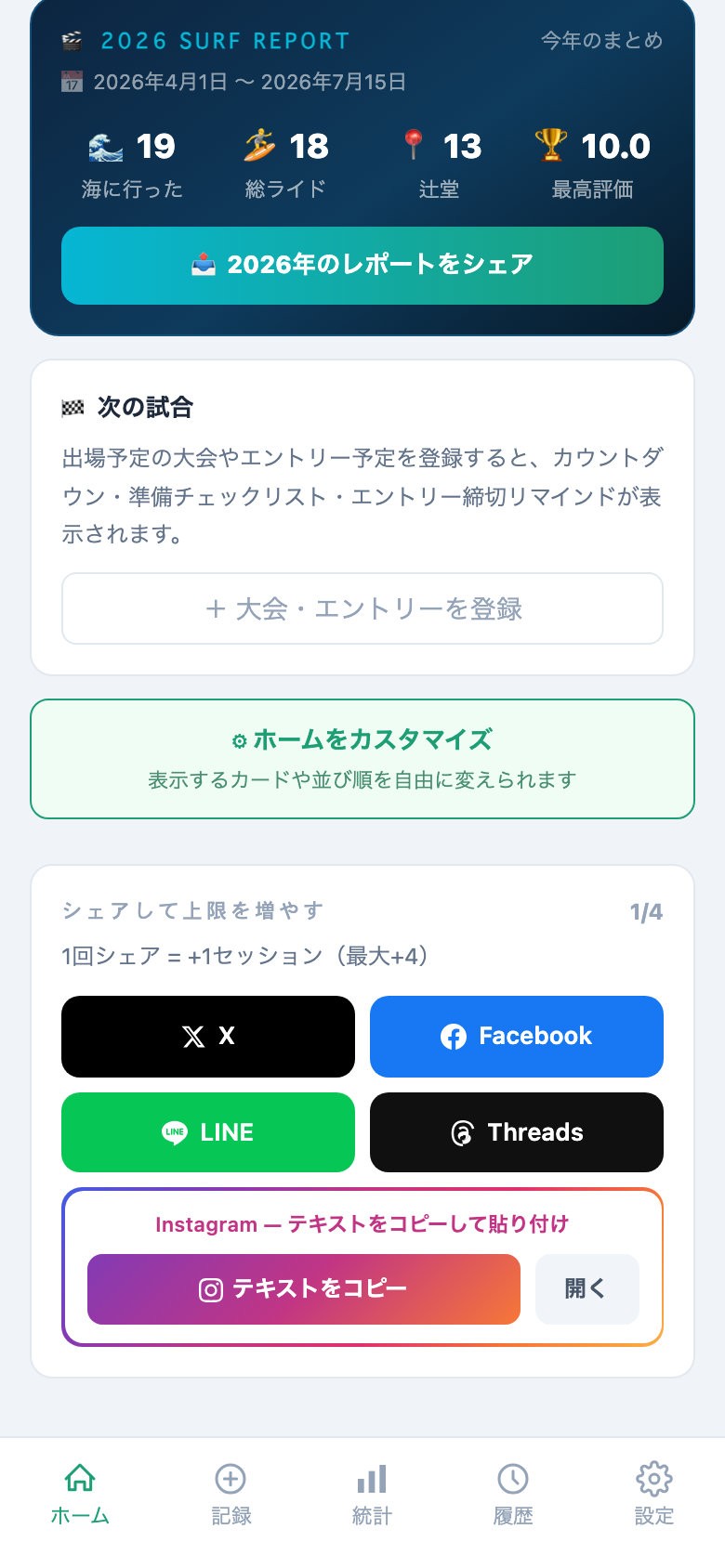
  • 登録フォームの「📍 当日予報のポイント・沖の向き」で会場を地図設定すると、大会当日朝の通知が会場基準の波・風予報になります(未設定はホームポイント基準)。
  • ヒート表(LiveHeats や SURF ON TAP のURL、会場の写真・PDF)を登録しておくと、記録画面でヒート表を見ながら入力できます。
次の試合を登録する

エントリー忘れを通知で防ぐ

「⚙ 管理」で「エントリー開始日時」と「エントリーURL」を入れておくと、開始の3日前・1日前・1時間前・5分前・開始時にプッシュ通知が届きます。

  • 設定で🔔プッシュ通知がオンになっている必要があります。
  • 通知をタップすればそのままエントリーページへ移動します。
  • 開始後はカードに「エントリーできた?」と出て、「はい」で次の試合ハブに自動登録、「いいえ」で削除できます。

準備チェックリストを埋める

チェックリストの各項目をタップすると、🎯目標設定・🕵️相手スカウティング・📈当日の波風&課題予測へそのまま移動します。

  • 目標やスカウティングを登録すると✓が付くので、準備の抜け漏れが分かります。

他のユーザーの大会から探す

「🌐 他ユーザーの大会から探す」で、共有された大会をワンタップで自分のハブに追加できます。

  • 閲覧と追加は無料です。
  • 自分の大会を共有する側はPROが必要です。共有は匿名で、個人情報は出ません。安全のため、許可されたエントリーURLのみ共有できます。

大会が終わったら記録する

大会が終わると「📝 記録」ボタンが出ます。大会名・会場・日付と前回のコンディションを引き継いだ状態で記録を始められます。

🌊 セット周期分析・ヒートカメラ

ビーチからエリアを観察して、セットの周期と狙うべきバンクを読む機能です。普段の波チェックにも使えます。

来たゾーンをタップする

セットが来たら、そのゾーンのボタンを1回タップします。やることはこれだけです。
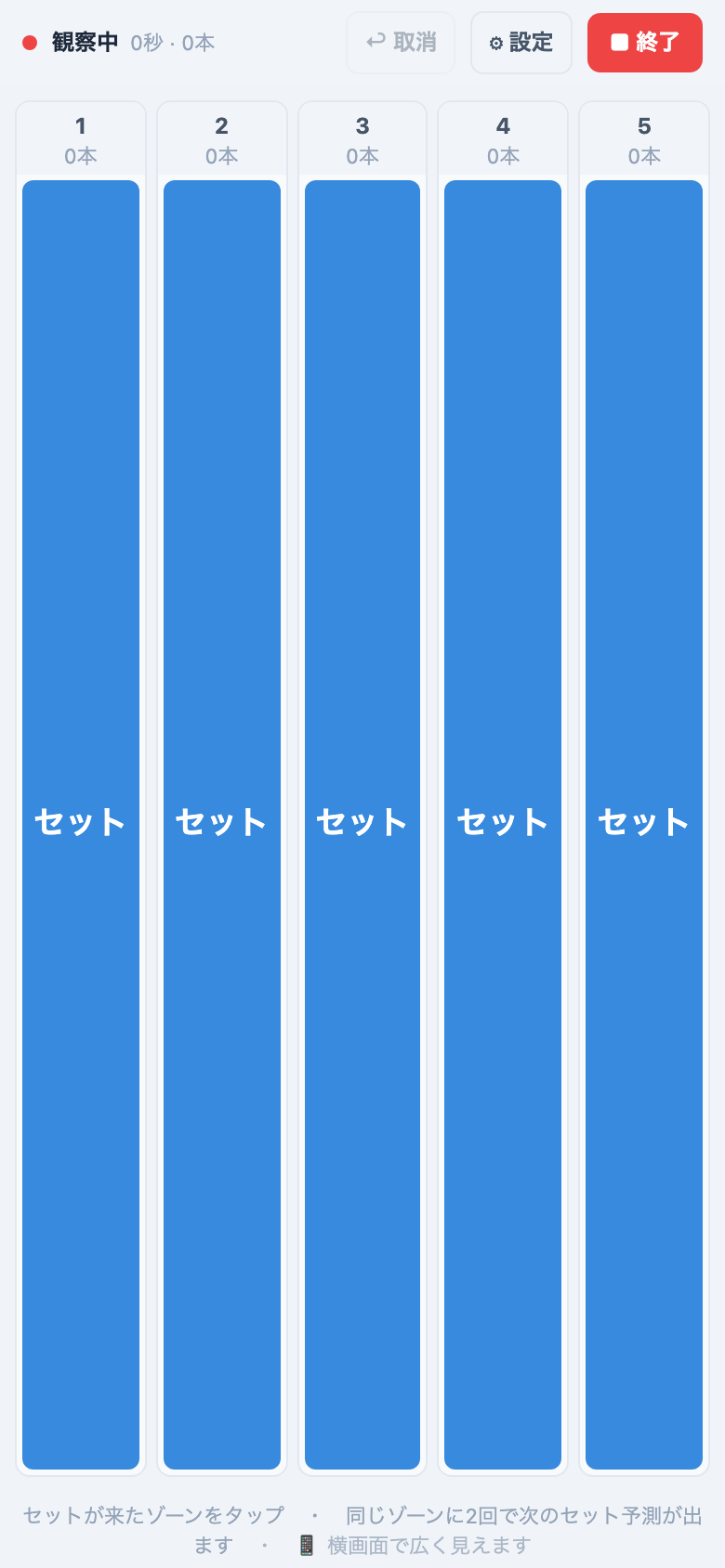
  • 波の質まで残したいときは、ゾーンを長押しすると「高/中/低」の3ボタンに切り替わります。
  • 同じゾーンに2回タップすると次のセット予測が出て、4回で周期が確定します。画面下部に「あと何本で確定するか」が出ます。
  • 20分見続ける必要はありません。確定したら終了して構いません。
来たゾーンをタップする

カメラ背景を使う(推奨)

📷 をオンにすると、背面カメラの映像にゾーンの枠が重なります。海とゾーンが一致するのでタップがズレません。

  • 三脚やスタンドで固定すると映像が安定し、ゾーンの向きもブレません。

分割数と再タップ禁止時間

競技エリアを何分割(3〜8)で見るかを決めます。地形や狙えるピークの数に合わせてください。

  • タップを始めると分割数は変更できなくなります。
  • 再タップ禁止時間は10秒・15秒・20秒・30秒から選べます(既定20秒)。同じセット内の連続した波を二重に数えないための間隔です。
  • 「サンプル結果を見る」を押すと、実測しなくても「11分ほど観察するとこう出る」という結果画面の見本を確認できます。何が手に入る機能なのかを先に知りたいときに。
  • 「デモで練習」(約75秒)ではタップ操作だけを試せます。指の動きに慣れてから本番に入りたいときに。

結果を使う

観察を終えると、本命バンク・セット周期・ポジションプラン(時間割り当て)が表示されます。

  • PROなら「この観察を保存」で残せます。保存した観察は本番中のヒートカメラで使えます。スクールに在籍しているだけでは使えず、PROの契約が必要な点に注意してください。

ヒートカメラで本番中に指示する(PRO)

付き添いやコーチがビーチから「次のセットはどのゾーンに何分で来るか」を見て、選手に手振りで指示するための画面です。

  • 保存した観察を1件選び、ヒート時間(11〜30分)・カメラ背景・音声合図を設定して開始します。
  • 地形(バンク位置)は直近の観察ほど正確です。周期は本番でセットをタップすると自動で補正されます。
  • 最短の次セットをスポットライトと音声・バイブで合図し、残り時間も音声でアナウンスします。
  • PRO限定の機能です。コーチ共有と違い、スクールに在籍しているだけでは使えません。

🔗 コーチ・スクールとつながる

「🎓 コーチに見てもらう」のカード(共有URL・契約コード)が使えるのは、PROの方と、契約中のサーフスクールに在籍している方です。どちらでもない無料プランでは、設定タブに代わりにアップグレードの案内が表示されます。なおスクール在籍者には自動でコーチが付くので、これらを使わなくても指導は受けられます。

共有URLを発行する(見てもらうだけ)

場所: 設定タブ →「🎓 コーチに見てもらう」→「🔗 共有URLを発行」

閲覧専用のURLを発行してコーチに渡せます。相手はアカウント登録なしであなたの記録を見られます。

  • PRO、または契約中のスクールに在籍中に使えます。どちらでもない無料プランではカード自体が表示されません。
  • 期限を付けられ、複数発行も、あとから停止もできます。

契約コードでコーチとつながる(継続指導)

場所: 設定タブ →「🎓 コーチに見てもらう」→「🔑 契約コードを発行」

「🔑 契約コードを発行」でコードを発行し、コーチに伝えます。コーチがダッシュボードでそのコード(またはQR)を入力すると契約成立です。

  • 共有URLと同じカードの中にあるので、使える条件も同じです。
  • コードの有効期限は1時間です。切れたら再発行してください。
  • 契約後は、コーチのコメントが「履歴」タブの該当セッションに、ドリル(練習課題)が「ホーム」に表示されます。コメントには返信できます。
  • 共有URLとの違いは継続性です。共有URLは見せるだけ、契約はコメントとドリルのやり取りができます。

スクールに在籍する

場所: 設定タブ →「スクール」

スクールから受け取った参加コードを入力すると在籍になります。

  • 在籍すると、詳細統計・改善ゴール・コーチ連携といった上達機能が解放されます。
  • スクールに在籍すると自動でコーチが付くので、共有URLや契約コードを使わなくても指導を受けられます(在籍中はこれらも使えます)。
  • コードはスクール側の管理画面「🏄 生徒」にあります。

SNSシェアカードを作る

統計や各セッションの 📤 から、結果をカード画像にしてSNSに投稿できます。要約/TOP3課題/改善トレンド/ハイライトを選べます。

  • 履歴の各カード右上の 📤 でセッション単位のカードも作れます。

💳 料金・上限・データ

無料プランでどこまで使えるか

セッション記録は無制限です。板・フィン(Quiver)の登録数にも制限はありません。

  • 基本的な統計・グラフは無料で使えます。
  • 詳細分析・ヒートカメラなどの競技用ツール・コーチ共有URL・CSV/PDF出力はProプランの機能です。

PROでできること

場所: 設定タブ → アカウント → プラン

PROは月額480円、年額4,800円(2ヶ月分お得)です。無制限の記録に加えて、詳細な分析、観察の保存とヒートカメラ、コーチとの共有URL・契約コード、データのエクスポートが使えます。

  • 初めてPROに申し込む場合は7日間の無料トライアルが付きます(1アカウントにつき1回)。
  • PROの機能は2種類に分かれます。①統計・改善ゴール・コーチ共有などの「上達」系は、契約中のスクールに在籍していれば無料プランのままでも使えます。②動画の添付・スカウティング・課題予測・セット周期分析の保存・ヒートカメラ・CSV/PDF出力は個人PROの契約が必要で、スクール在籍では解放されません。

プロモコードを使う

アカウントのプラン欄にあるプロモコード入力欄にコードを入れて「適用」すると、一定期間PROが使えます。

  • AIサーフコーチの利用枠だけは無料プランのまま(チャット1日1回・AIレビューは対象外)です。AI以外のPRO機能はすべて使えます。
  • 入力欄は無料プランのときだけ表示されます。PRO期間中は表示されません。

バックアップ・エクスポート

JSONバックアップ(書き出し・復元)は無料プランでも使えます。CSV/PDFへのエクスポートはPRO限定です。

  • 取り込みで復元されるのはセッション・板・フィンです。課題カテゴリのカスタマイズはPRO機能のため、無料プランでは取り込み対象外になります。

⚙️ 画面をカスタマイズする

ホームの表示を変える

場所: ホーム → ⚙ ホームをカスタマイズ

「⚙ ホームをカスタマイズ」から、表示するカードのON/OFFと並び順(ドラッグで入れ替え)を変更できます。

  • チュートリアル一覧も、慣れたらここでオフにできます。
  • この設定は端末ごとに保存されます。機種を変えると初期状態に戻ります。

別の画面を開く(☰ ツール)

ヘッダーの☰に、別画面を開くツールがまとまっています。🤖 AIサーフコーチ/🎓 コーチダッシュボード/🏆 大会運営/🔧 ヒート組。

  • プロフィール・通知・言語などの設定は☰ではなく「設定」タブです。
他の立場のマニュアル
🏫 スクール運営者
開設・生徒・レッスン・同意書・月謝・集客。
🏆 大会運営者
大会作成・エントリー受付・ヒート組・ライブ採点。
← マニュアル一覧よくある質問を見る

実際に触ってみる

読むより、開いて1回記録するほうが早いこともあります。無料で試せます。

無料ではじめる